...
用語集とは
用語集は、組織内で使用する業務用語を統一して管理するための機能です。
何に使えるか(現在の機能)
現在のMashuの用語集は、メタデータ補完でのみ利用されます。
具体的には、用語に登録した「物理名」と「用語名」の対応関係を使い、補完時に次の内容を生成しやすくします。
- メタデータエイリアス
- メタデータ説明
- カラムエイリアス
現時点では「用語集を検索・分類用途で使う」よりも、「補完精度を上げる」ことに特化した機能です。
利用例
例として次のような用語を登録します。
-
用語名:在庫数量
-
ふりがな:ざいこすうりょう
-
物理名:inventory_quantity
-
略語:在庫数
- 同義語:在庫残高
- 説明:商品・品目ごとに、基準日時点で在庫として計上される数量。通常は倉庫・ロケーションなどの単位で管理し、単位(個、箱、kg など)とセットで解釈する。
- カテゴリー: 在庫管理システム, 物流部門
補完対象のメタデータ名・カラム名に「inventory_quantity」が含まれる場合、AIはこの用語名を参照して、「在庫数量」に沿ったエイリアスや、「在庫数量」の文脈に合った説明文を生成しやすくなります。
用語で管理できるフィールド
-
用語名(必須): 用語の正式名称です。
-
ふりがな(必須):用語名の読み仮名です。
- 物理名(複数可・任意):テーブル名・カラム名などDB上の物理名です。メタデータ補完時にメタデータ名・カラム名にここで指定した物理名が部分一致する場合、エイリアス・説明生成に用語名が使用されます。
-
略語(複数可・任意):用語の省略表現です。
-
同義語(複数可・任意):同じ意味を持つ別表現です。
-
説明(任意):用語のビジネス上の意味です。
-
所属カテゴリー(任意・複数可):用語を整理するための分類情報です。メタデータ補完設定に用語をコピーする際、カテゴリー単位でまとめてコピーできます。用語が使用されるシステムや部門などの単位で設定してください。特にシステム単位で設定すると、補完設定へのコピー時に運用しやすくなります。
用語集の管理方法
「組織詳細画面」 > 「用語集タブ」へ移動してください。
用語集では、カテゴリーと用語を管理できます。
カテゴリーの管理方法
カテゴリーは、用語をグルーピングして管理するための単位です。
カテゴリーに属する用語を絞り込んで確認できるほか、メタデータ補完設定へ用語をカテゴリー単位でコピーできます。
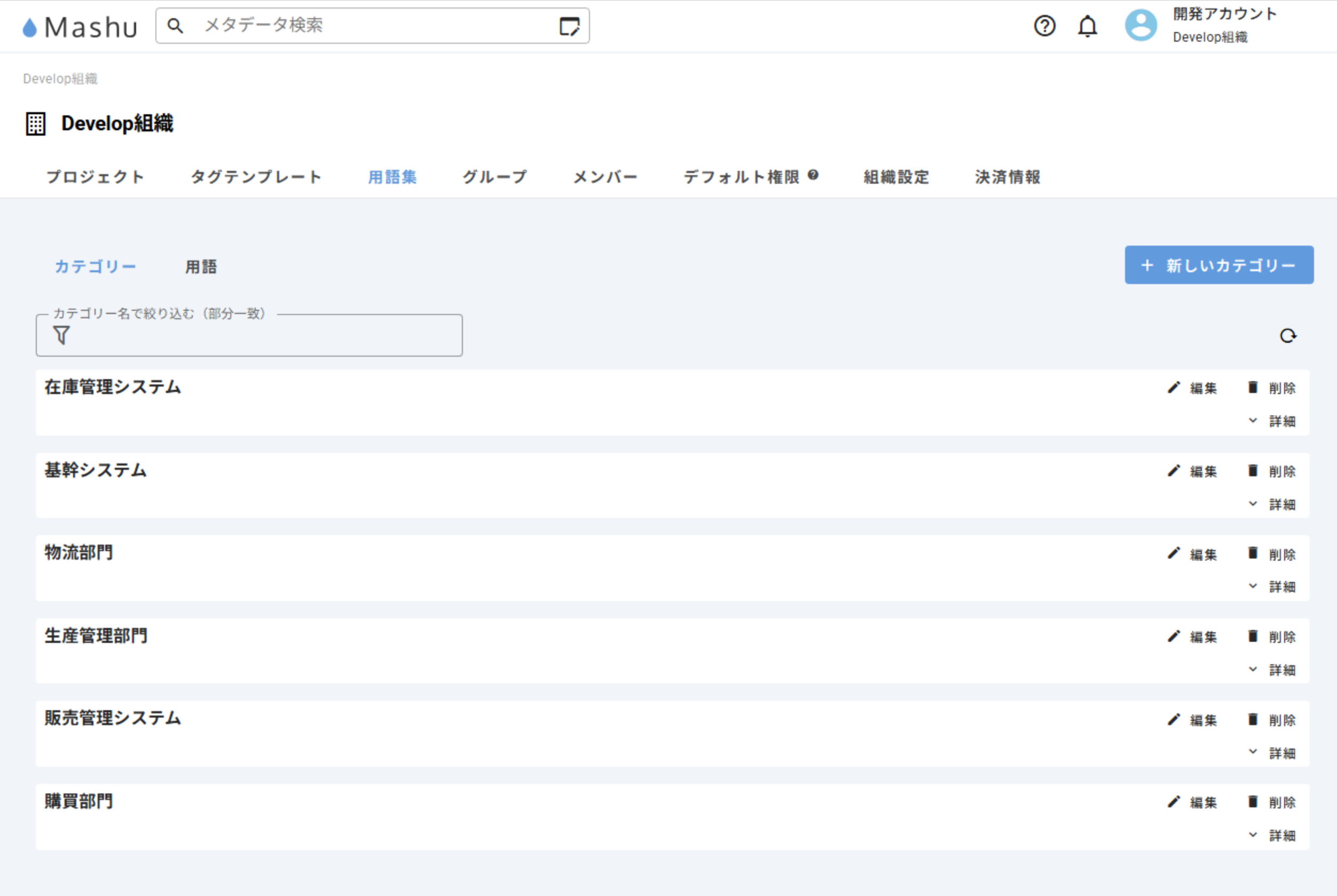
「カテゴリータブ」>「新しいカテゴリー」ボタンをクリックするとカテゴリー作成ダイアログが開きます。
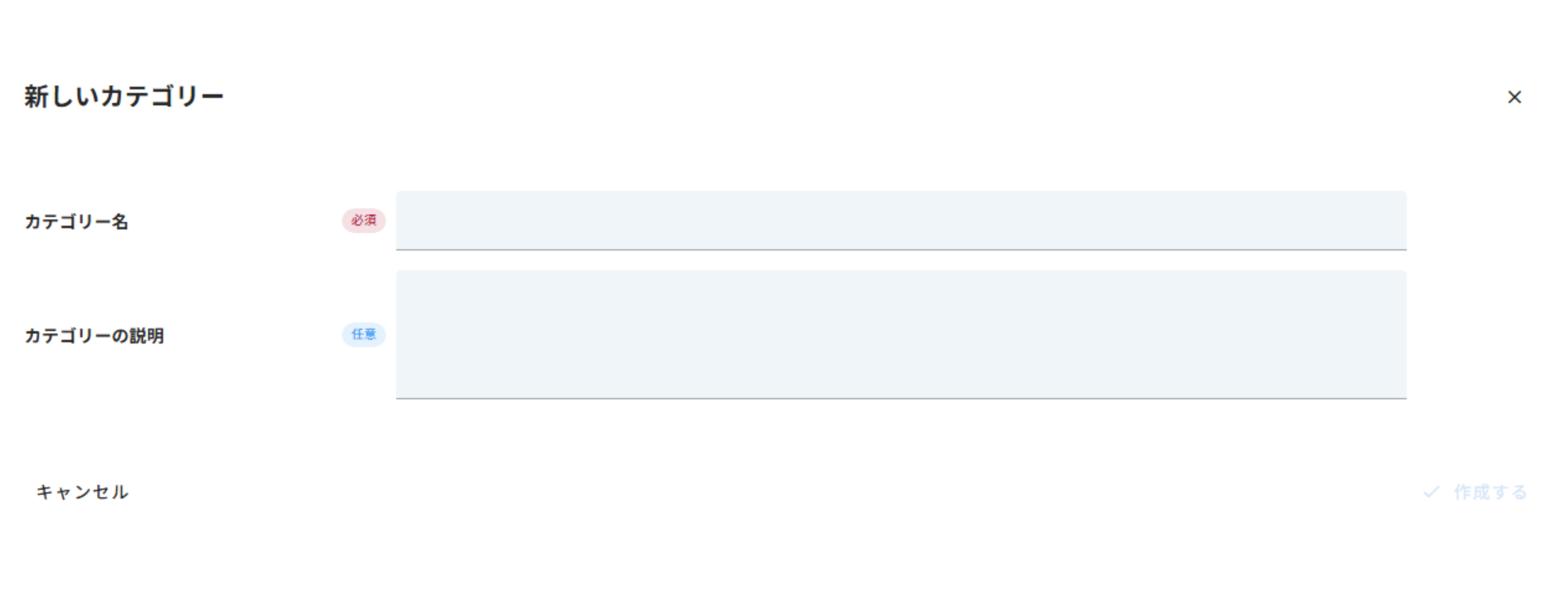
必要な情報を入力してください。
- カテゴリー名(必須):カテゴリーの名称です。システム名や部門名など、運用上の区分が分かる名前を設定してください。
例)在庫管理システム - 説明(任意):カテゴリーの目的や対象範囲を必要に応じて記載してください。
例)在庫管理システムで利用する用語を管理するカテゴリーです。倉庫在庫、入出庫、在庫数量、棚卸に関する用語を対象とします
用語の管理方法
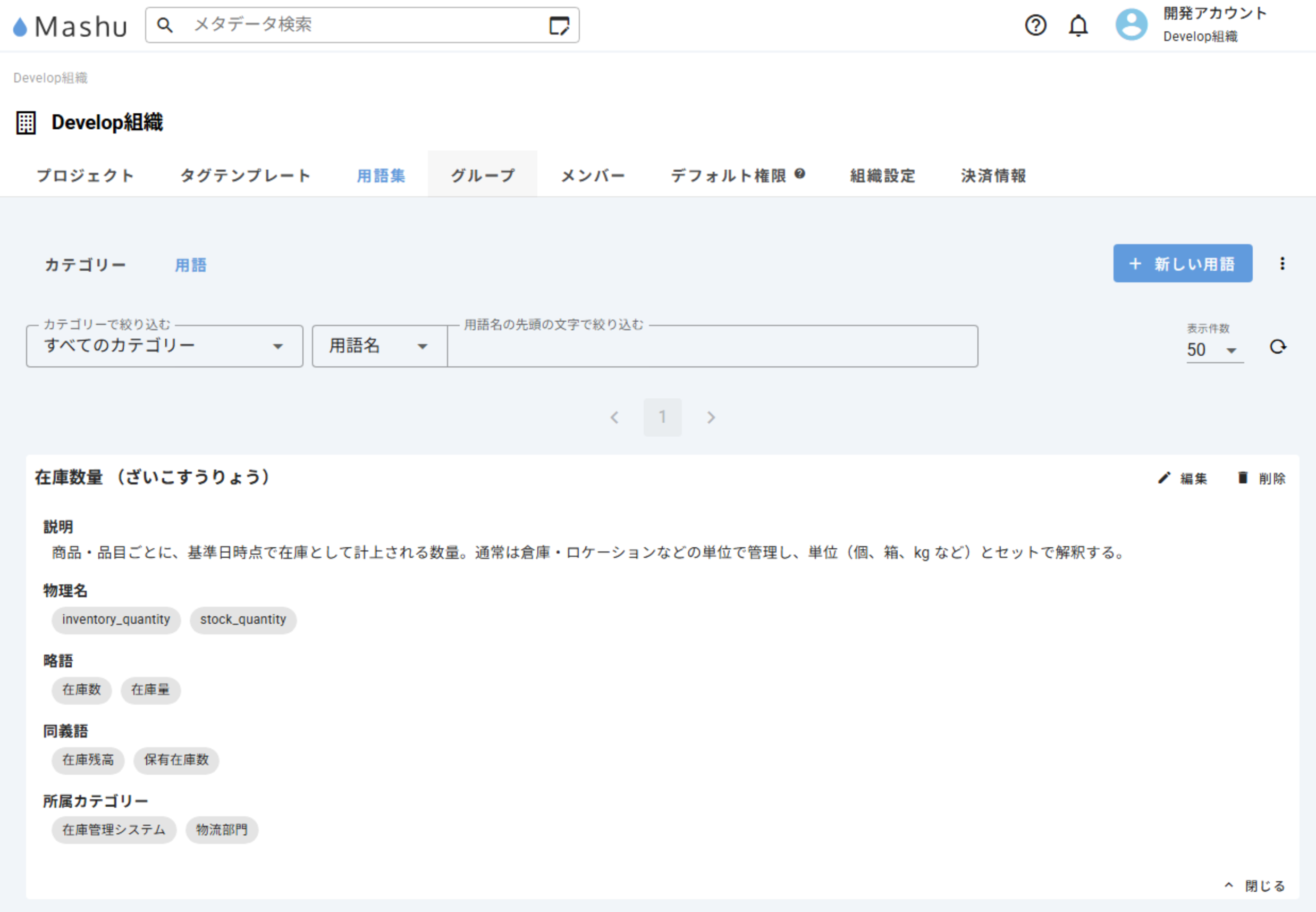
「用語タブ」>「新しい用語」ボタンをクリックすると用語作成ダイアログが開きます。
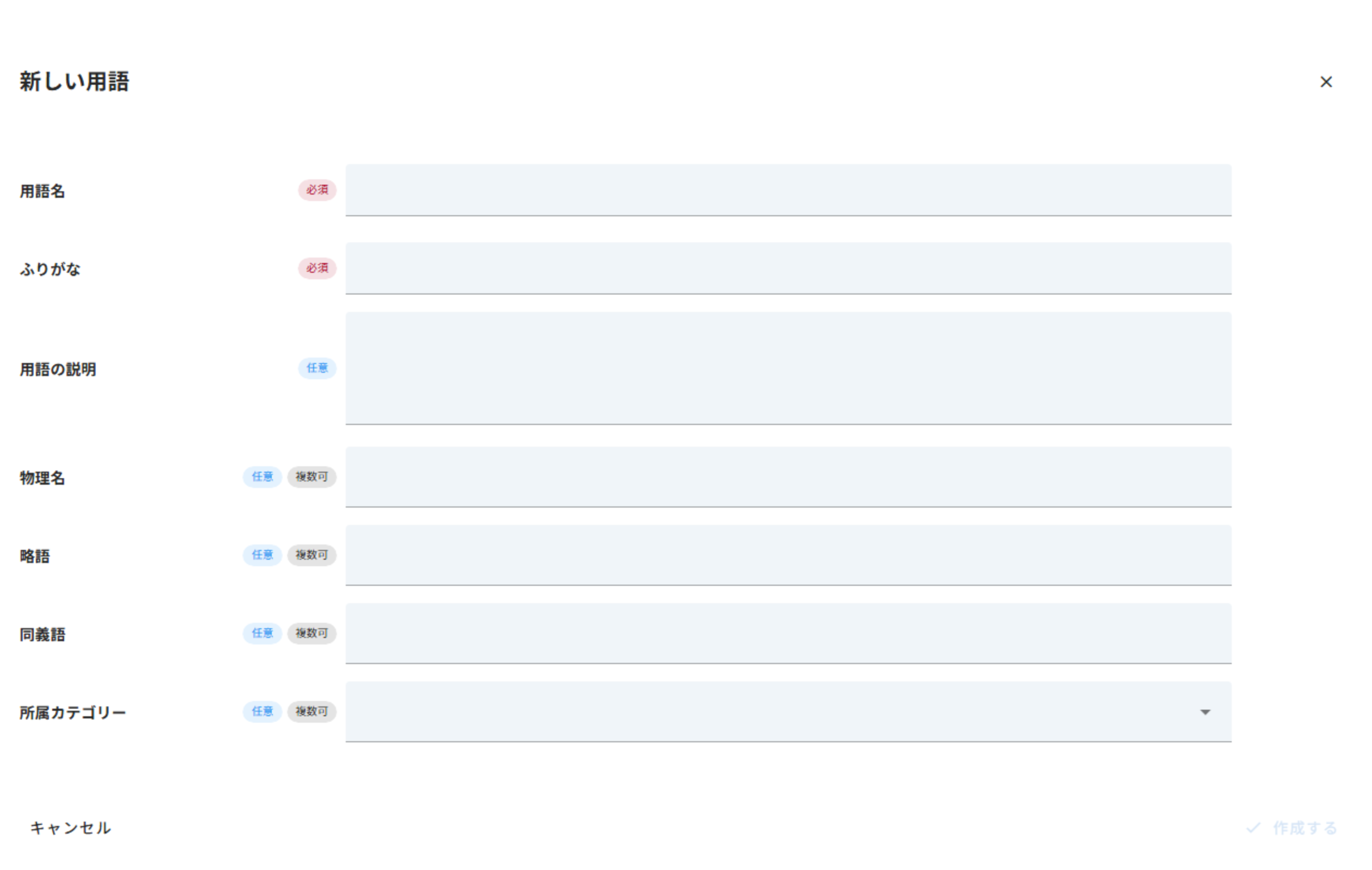
必要な情報を入力してください。
用語のエクスポート
組織内の全用語をCSVファイルとしてエクスポートすることができます。
「用語タブ」>「⋮」アイコンをクリックして用語をエクスポートしてください。
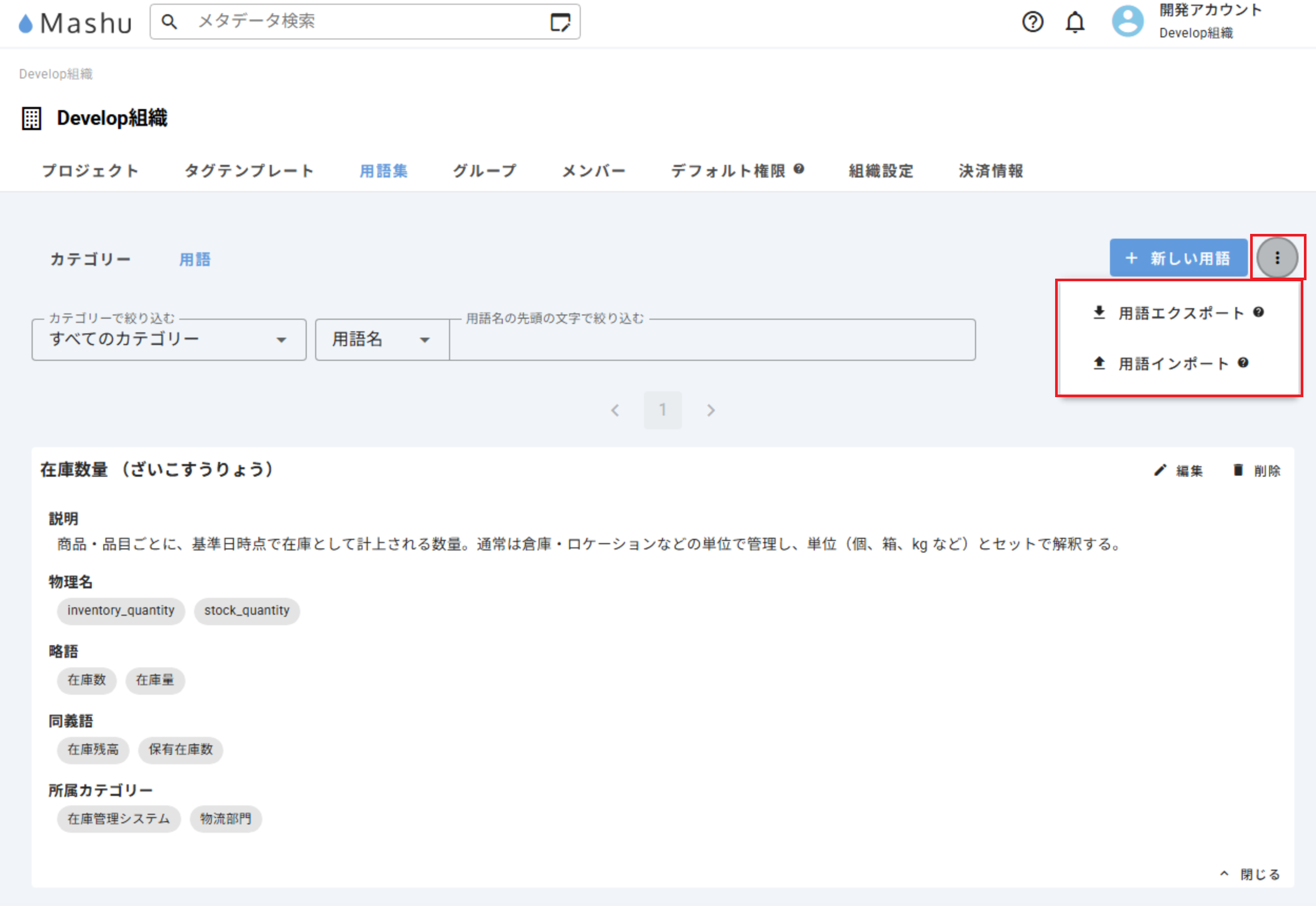
用語のインポート
CSVファイルをアップロードすることで数千件の用語を一括作成・更新することができます。このインポートで実行できるのは作成・更新のみで、削除はできません。CSV に記載されていない用語が Mashu 上に存在していても削除されません。また、一部の行でエラーが発生した場合でも、エラーのない行は作成・更新されます。
-
「用語タブ」>「⋮」アイコンから用語をエクスポートし、CSV ファイルを取得します。
用語が存在する場合は既存データ入りの CSV、存在しない場合はヘッダー行のみの CSV がダウンロードされます。 - 新規に用語を作成する場合は、CSV に行を追加して入力します。
- ID:新規追加時は空欄にしてください。
- 用語名(必須):用語の名前を入力してください。
例)「在庫数量」 - 用語ふりがな(必須):用語名の振り仮名を入力してください。
例)「ざいこすうりょう」 - 説明(任意):用語の説明を入力できます。
例)「商品・品目ごとに、基準日時点で在庫として計上される数量。」 - 物理名(任意・複数):用語の物理名を入力できます。複数の物理名を入力したい場合は、カンマ区切りで入力してください。
例)「inventory_quantity, stock_quantity」 - 略語(任意・複数):用語の略語を入力できます。複数の略語を入力したい場合は、カンマ区切りで入力してください。
例)「在庫数、在庫量」 - 同義語(任意・複数):用語の同義語を入力できます。複数の略語を入力したい場合は、カンマ区切りで入力してください。
例)「在庫残高、保有在庫数」 - カテゴリー名(任意・複数):用語が属するカテゴリーの名前を入力できます。複数のカテゴリー名を入力したい場合は、カンマ区切りで入力してください。
例)「在庫管理システム, 物流部門」
- 既存の用語を更新する場合は、対象行を編集します。
- ID:更新時は変更しないでください。
- 用語名(必須):用語の名前を入力してください。
例)「在庫数量」 - 用語ふりがな(必須):用語名の振り仮名を入力してください。
例)「ざいこすうりょう」 - 説明(任意):用語の説明を入力できます。
例)「商品・品目ごとに、基準日時点で在庫として計上される数量。」 - 物理名(任意・複数):用語の物理名を入力してください。複数の物理名を入力したい場合は、カンマ区切りで入力してください。
例)「inventory_quantity, stock_quantity」 - 略語(任意・複数):用語の略語を入力できます。複数の略語を入力したい場合は、カンマ区切りで入力してください。
例)「在庫数、在庫量」 - 同義語(任意・複数):用語の同義語を入力できます。複数の略語を入力したい場合は、カンマ区切りで入力してください。
例)「在庫残高、保有在庫数」 - カテゴリー名(任意・複数):用語が属するカテゴリーの名前を入力できます。複数のカテゴリー名を入力したい場合は、カンマ区切りで入力してください。
例)「在庫管理システム, 物流部門」
- 「用語タブ」>「⋮」アイコン >「用語インポート」をクリックしてCSVファイルをアップロードしてください。